

讓 AI 幫你完成 JIRA 開票|整理報表 MCP 串接
透過 MCP 在 AI 裡面完成 JIRA 操控、資料分析

想更有效率地在 Claude 中直接透過 AI 建立 JIRA ticket 嗎?透過 MCP 這個工具,您可以輕鬆地完成這個任務,省去在不同應用程式之間切換的麻煩。
MCP 是什麼
MCP (Model Context Protocol) 是一個 anthropic 提出的開放的協定標準,它作為一個橋樑,讓 Claude 這個 AI 模型能夠與其他應用程式(例如 JIRA)進行互動。透過 MCP,您可以使用自然語言在 Claude 中指示它執行 JIRA 相關的操作,例如建立工單、查詢問題等。在本文中的工具就是基於 MCP 協定,專門用於連接 Claude 和 Atlassian 系列產品 (包括 JIRA 和 Confluence) 的一個實作。
步驟 1:安裝 Homebrew
Homebrew 是 macOS 上一個非常方便的套件管理器,我們將使用它來安裝後續需要的工具。
開啟您的 macOS 終端機應用程式 (Terminal)
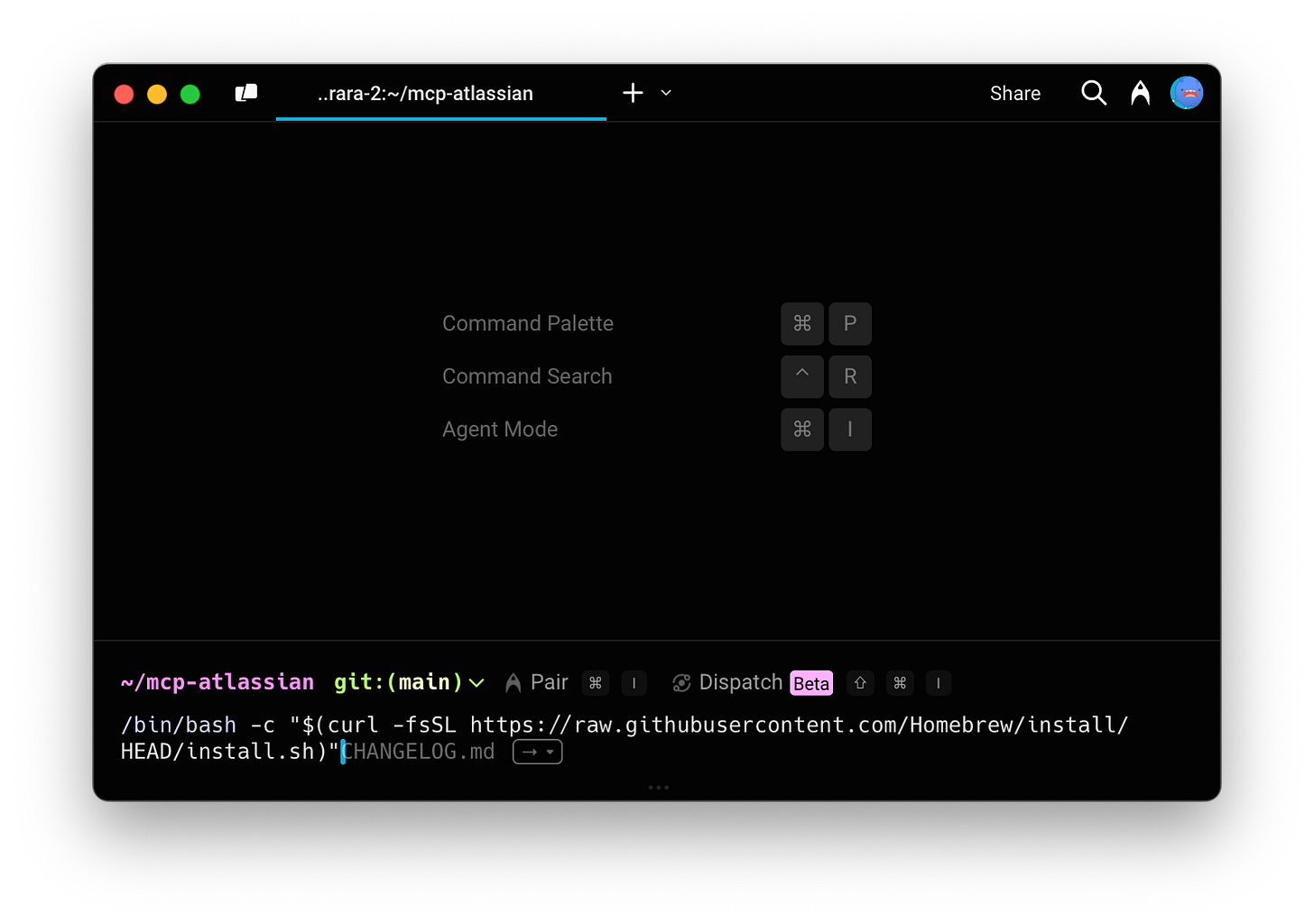
複製並貼上以下指令,然後按下 Enter 鍵:
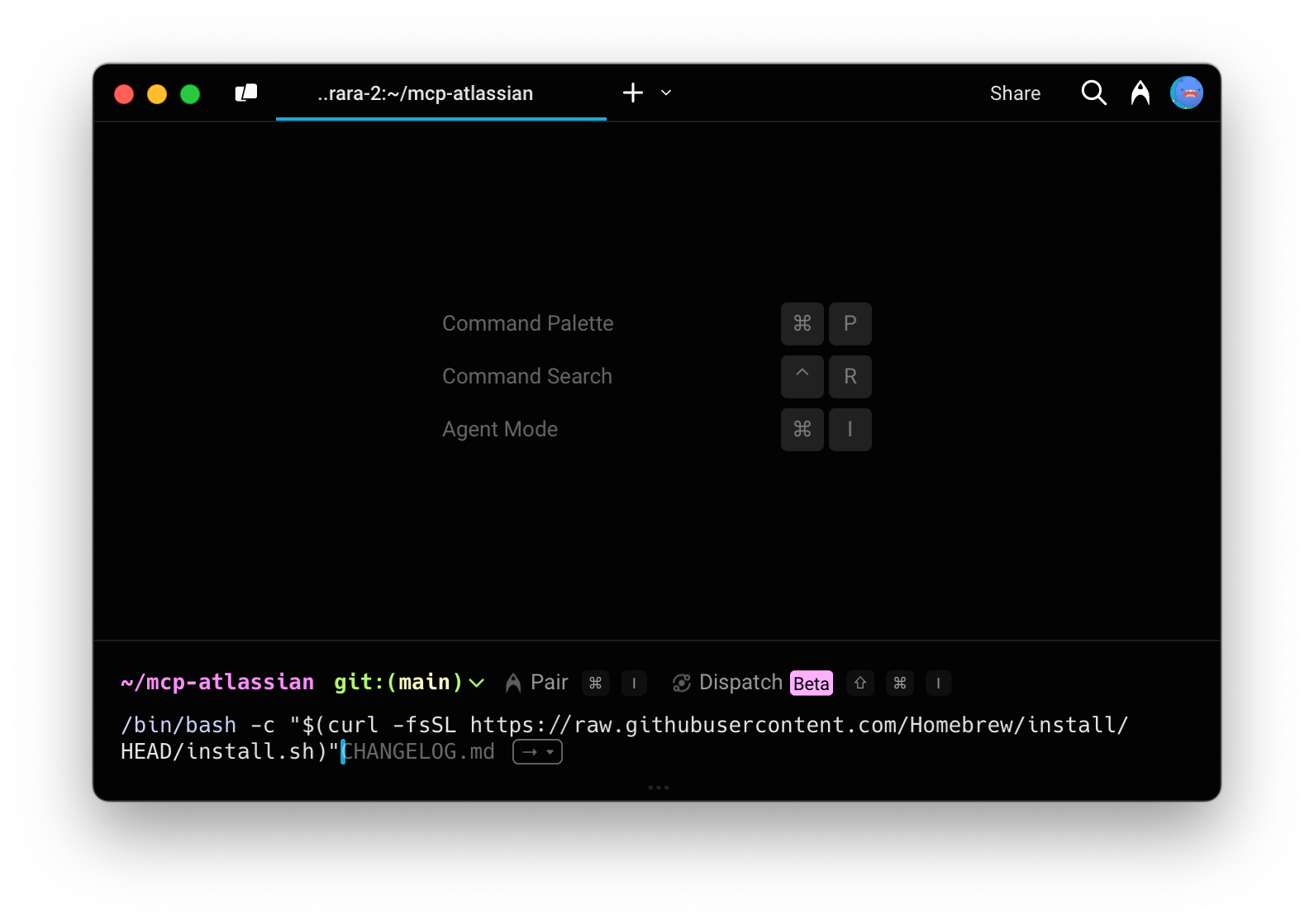
/bin/bash -c "$(curl -fsSL https://raw.githubusercontent.com/Homebrew/install/HEAD/install.sh)"步驟 2:安裝 uv
接下來,我們將使用 Homebrew 安裝 uv 這個工具。
在您的終端機中,輸入以下指令並按下 Enter 鍵,等待他安裝完成即可:
brew install uv步驟 3:申請 JIRA API Token
為了讓 Claude 能夠安全地存取您的 JIRA 帳戶,您需要申請一個 API Token。
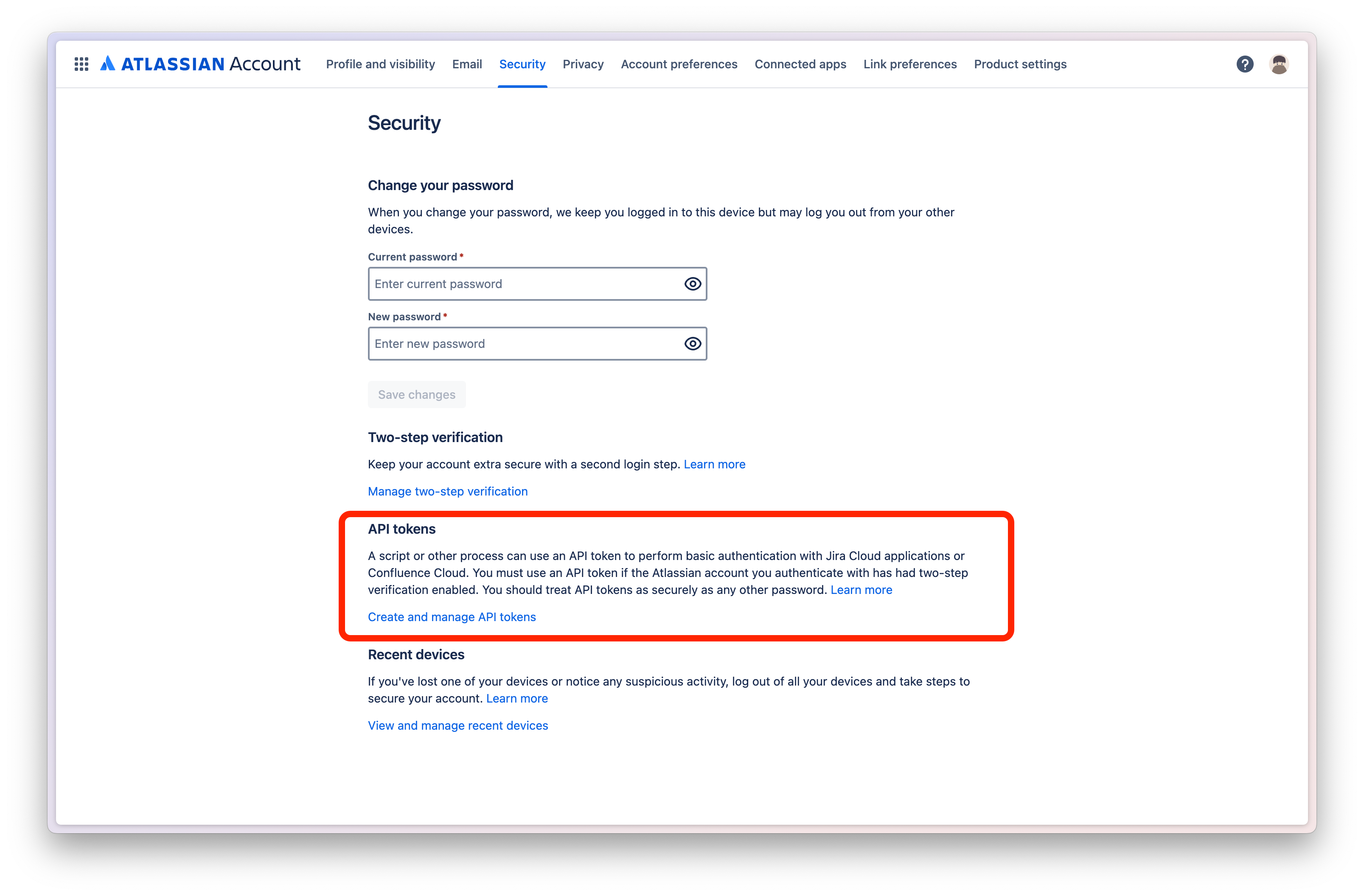
前往您的 Atlassian 帳戶設定頁面 (或在 JIRA 介面的右上角個人頭像中可以找到 "Manage Account")。
尋找 "Security" 或 "API tokens" 的相關設定。
點擊 "Create and manage API Token" 按鈕。
為您的 API Token 輸入一個容易辨識的名稱 (例如 "Claude MCP")。
請務必將產生的 API Token 記錄下來並妥善保管。這個 Token 只會顯示一次,之後就無法再次查看。
步驟 4:設定 Claude Desktop 應用程式
確保您已經安裝了 Claude 的桌面版本。接下來,我們需要修改 Claude 的設定檔。
開啟 Claude Desktop 應用程式。
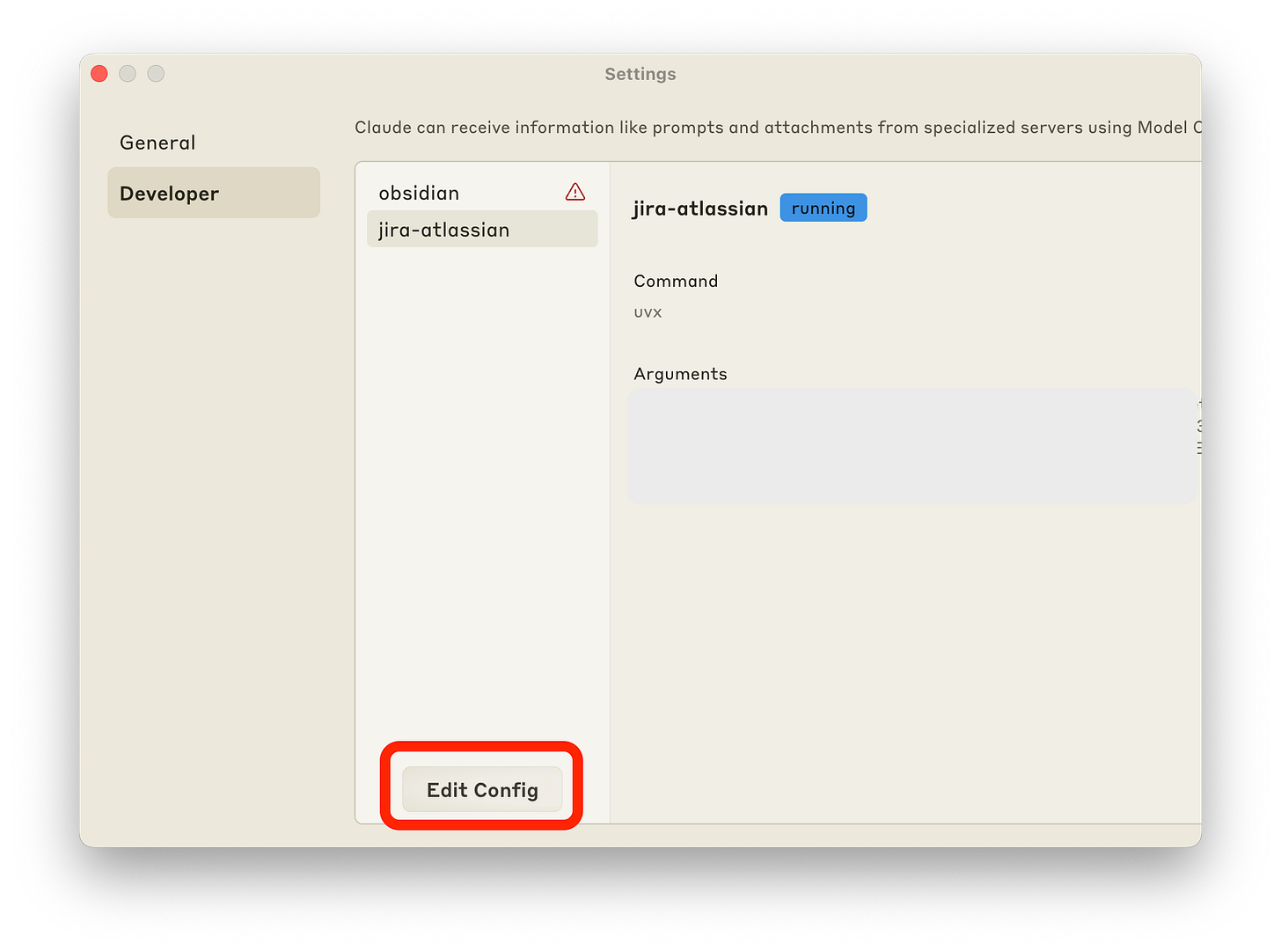
前往 "設定" (Settings)。
在設定頁面中,找到 "Developer" 選項,然後點擊 "Edit config"。
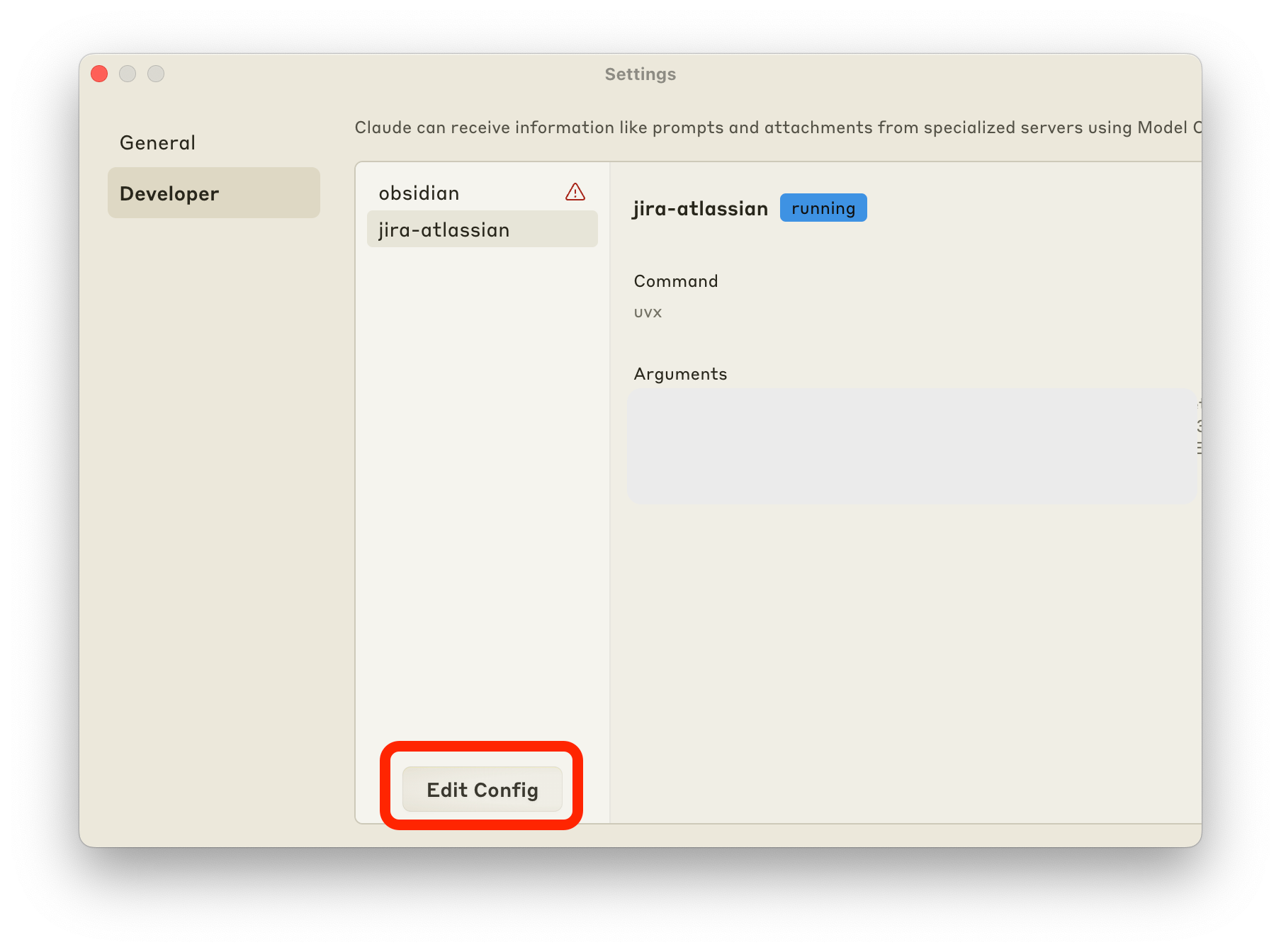
步驟 5:修改設定檔
點擊 Edit Config 後,將看到一個 JSON 格式的設定檔 claude_desktop_config.json。請使用文字編輯器 (例如 TextEdit、Notepad++ 或任何您慣用的程式碼編輯器) 開啟它,並將其內容替換為以下程式碼:
JSON
{
  "globalShortcut": "Alt+Space",
  "mcpServers": {
     "jira-atlassian": {
      "command": "uvx",
      "args": [
        "mcp-atlassian",
        "--confluence-url=https://your-company.atlassian.net/wiki",
        "--confluence-username=your.email@company.com",
        "--confluence-token=your_api_token",
        "--jira-url=https://your-company.atlassian.net",
        "--jira-username=your.email@company.com",
        "--jira-token=your_api_token"
      ]
    }
  }
}
修改 Config 後,請重開 Claude Desktop 修改才會成功哦
重要說明:
如果您只需要使用 JIRA 的功能,您可以只替換
jira-atlassian中的jira 開頭部分請將以下佔位符替換為您的實際資訊:
https://your-company.atlassian.net/wiki:您的 Confluence 網址 (如果需要使用 Confluence 功能)。your.email@company.com(Confluence):您的 Confluence 帳戶電子郵件地址 (如果需要使用 Confluence 功能)。your_api_token(Confluence):您在步驟 3 申請的 Confluence API Token (如果需要使用 Confluence 功能)。https://your-company.atlassian.net:您的 JIRA 網址。your.email@company.com(JIRA):您的 JIRA 帳戶電子郵件地址。your_api_token(JIRA):您在步驟 3 申請的 JIRA API Token。
步驟 6:開始使用 Claude 建立 JIRA
重新打開 Claude 後
確認 Claude 應用程式的介面顯示 jira-atlassion 正在工作中。通常在 Claude 的介面中會有相關的提示訊息。
如果您沒有看到 MCP 正在工作的提示,或者遇到錯誤,請嘗試在 Claude Desktop 應用程式中按下
Cmd + R(macOS) 或Ctrl + R(Windows) 來重新整理介面。當 MCP 成功運行後,這個提示符號會消失,並顯示 "running" 的字樣
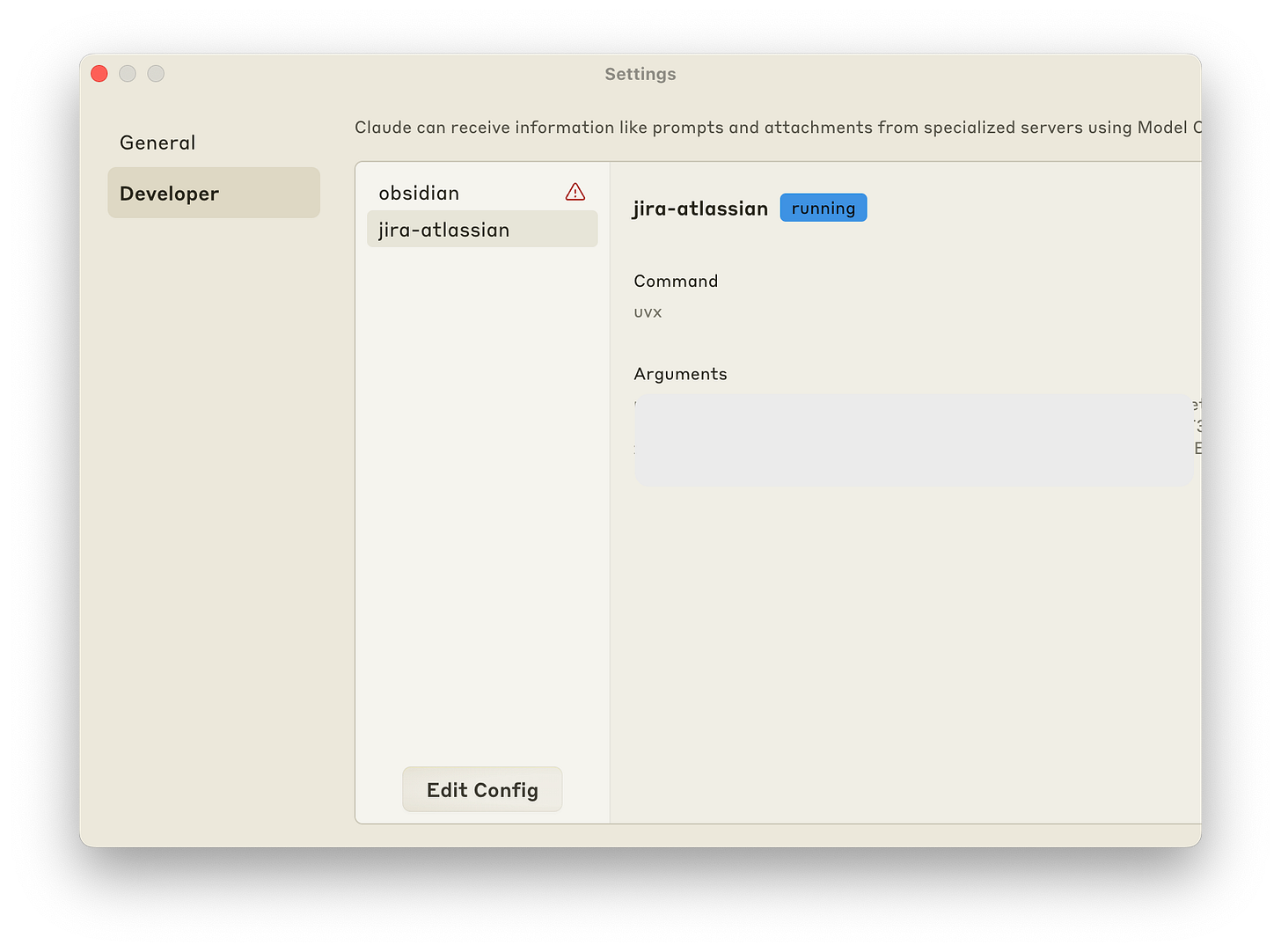
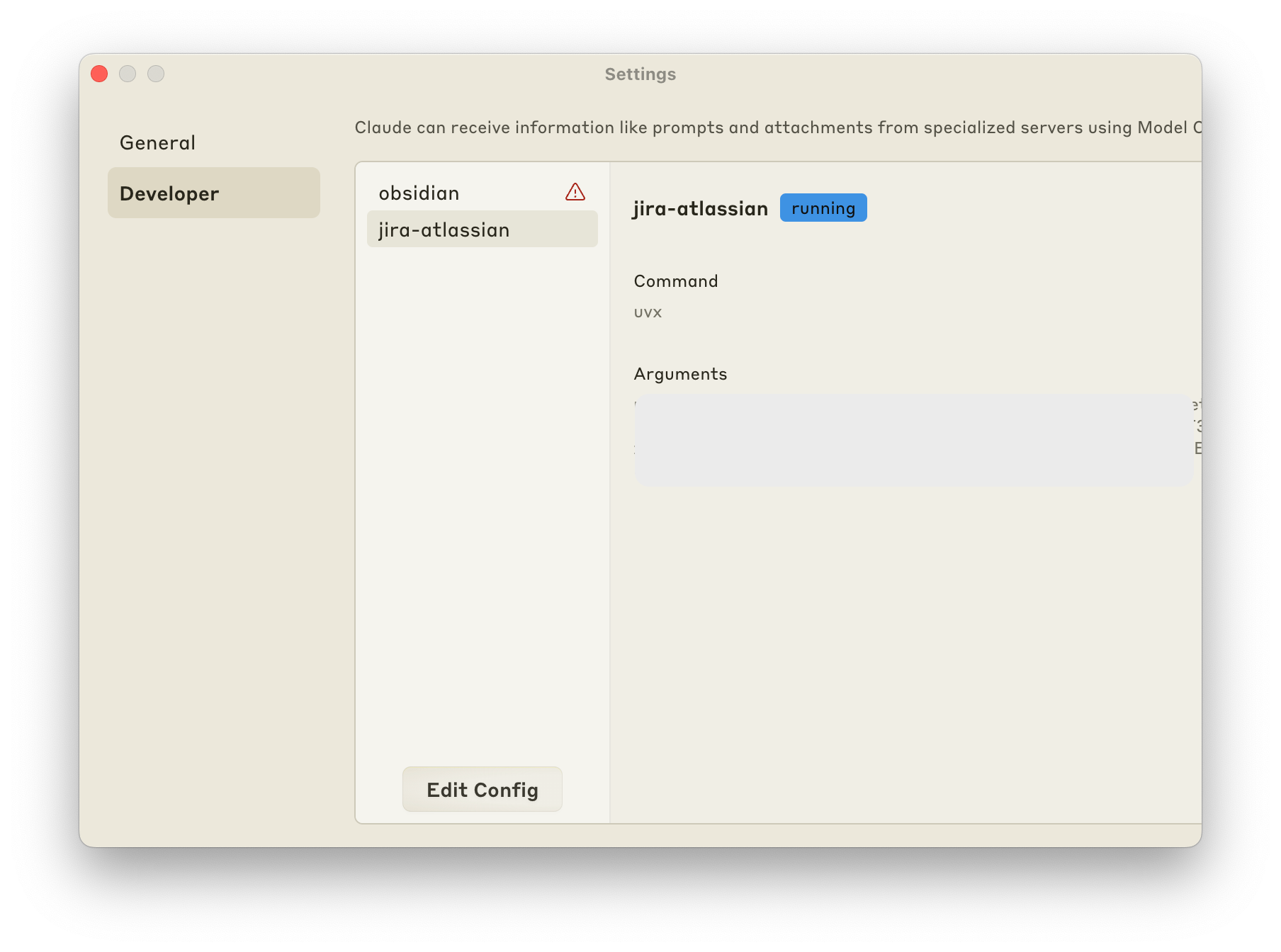
恭喜你🎉 現在,您應該可以開始在 Claude 中使用 MCP 來建立 JIRA 工單摟!,過程住中 Claude 會彈出是否允許 Mcp 操作的彈窗,點擊 Allow 就可以了
除了建立任務。 AI 還可以幫你完成更多。例如資訊處理以及開票的後續追蹤,例如你可以問他說我上週都完成了哪些任務,建立了什麼,哪些項目可能落後了等等,讓他成為你的全面 JIRA 助手!
我讓 AI 幫我整理上個月的工作進度以及回報事項:
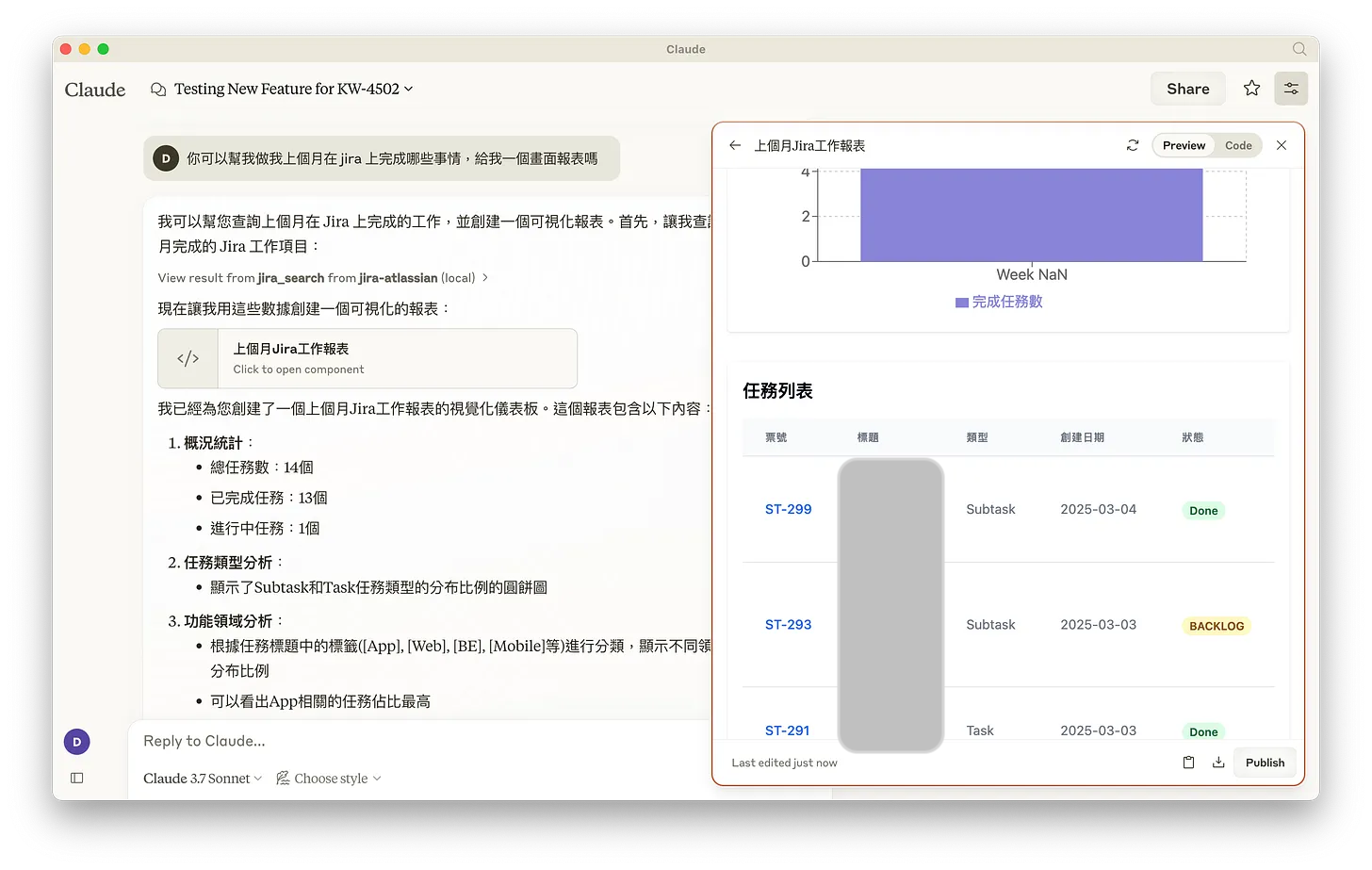
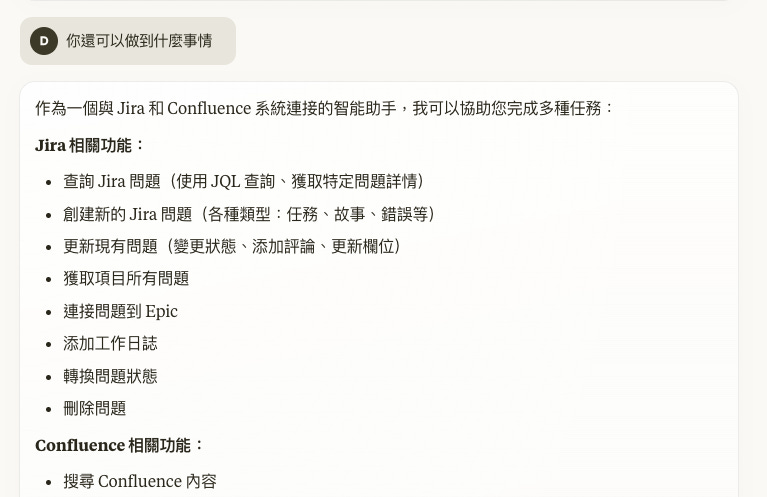
如果你不確定他可以做到什麼,也可以直接詢問 AI 關於 JIRA MCP 能做到什麼事情
如果對於這個專案又任何疑問,可以到官方 Github